 Spenti
ငွေပေးချေပြီး အသိပေးချက်ရောက်လာတာနဲ့ အသုံးစရိတ် မှတ်ပြီးသား
iPhone ရဲ့ Shortcuts app ထဲမှာ automation တစ်ခု လုပ်ထားရင် ဘဏ်အက်ပ် အသိပေးချက် ဒါမှမဟုတ် ဘဏ် SMS တစ်ခုချင်းစီက Spenti ထဲမှာ အသုံးစရိတ်အဖြစ် အလိုလို မှတ်သွားပါတယ်။ KBZPay၊ WavePay၊ AYA Pay လို wallet တွေရဲ့ အသိပေးချက်ကို ဖုန်းထဲမှာပဲ ဖတ်ပြီး ဘယ်ကိုမှ မပို့ပါ။ screenshot ရိုက်စရာ၊ စာရိုက်စရာ မလိုပါ။ သတ်မှတ်ဖို့ နှစ်မိနစ်လောက်ပဲ ကြာပြီး ဒီလမ်းညွှန်မှာ အဆင့်တိုင်းကို ပြထားပါတယ်။
- လိုအပ်တာ: ဘဏ်အက်ပ် အသိပေးချက်အတွက် iOS 27 နဲ့အထက်၊ ဘဏ် SMS အတွက် iOS 17 နဲ့အထက် iPhone တစ်လုံး၊ Spenti၊ ငွေပမာဏ ပါတဲ့ အသိပေးချက်။
- လုပ်ရမှာ: Shortcuts app ထဲမှာ trigger တစ်ခု (ဘဏ်ရဲ့ အသိပေးချက် ဒါမှမဟုတ် SMS) နဲ့ action တစ်ခု၊ Spenti ရဲ့ Add expense from message ပါတဲ့ automation တစ်ခု။
- ဖြစ်လာမှာ: အသိပေးချက်တိုင်းကို ဖုန်းထဲမှာ ဖတ်ပြီး အသုံးစရိတ်အဖြစ် သိမ်းပါတယ်၊ ဘယ်ကိုမှ မပို့ပါ။ သိမ်းတဲ့ မက်ဆေ့ချ်တစ်ခုကို စကင် တစ်ကြိမ် တွက်ပြီး ကျော်လိုက်တဲ့ မက်ဆေ့ချ်တွေက အခမဲ့ပါ။
ဘယ်လို အလုပ်လုပ်လဲ
iPhone app တစ်ခုက တခြား app ရဲ့ အသိပေးချက်ကို မဖတ်နိုင်ပါ။ Shortcuts ကတော့ ဖတ်နိုင်ပါတယ်။ ဘဏ်အက်ပ်က အသိပေးချက် ပို့တဲ့အခါ (iOS 27 နဲ့အထက်) ဒါမှမဟုတ် ဘဏ်က SMS ပို့တဲ့အခါ (iOS 17 နဲ့အထက်) စတင်တဲ့ automation တစ်ခု လုပ်ပြီး စာသားကို Spenti ရဲ့ action Add expense from message ဆီ ပေးပါတယ်။ Spenti က ငွေပမာဏ၊ ဆိုင်နာမည်နဲ့ အချိန်ကို ကိုယ်ပိုင် စည်းမျဉ်းတွေနဲ့ ဖုန်းထဲမှာ ဖတ်ပြီး အသုံးစရိတ်ကို သိမ်းကာ အသိပေးချက် တိုတိုလေးနဲ့ ပြောပြပါတယ်။
Spenti ကို ပိတ်ထားချိန်မှာတောင် automation က အလုပ်လုပ်ပါတယ်။ ငွေဝင်နဲ့ ငွေပြန်အမ်းတွေကိုလည်း သိမ်းပါတယ်။ ငွေပြန်အမ်းက အသုံးစရိတ်ကို လျှော့ပေးပြီး ငွေဝင်ကိုတော့ အသုံးစရိတ်ထဲ ဘယ်တော့မှ မထည့်တွက်ပါ။ တစ်ကြိမ်သုံးကုဒ် (OTP)၊ လက်ကျန်ငွေ အသိပေးချက်နဲ့ ပရိုမိုးရှင်းတွေကိုတော့ ကျော်ပါတယ်။ ဘဏ် login မလို၊ အကောင့်ဖွင့်စရာ မလိုပါ။ Spenti မြင်ရတာ အသိပေးချက်ရဲ့ စာသားပဲ ဖြစ်ပါတယ်။
iPhone မှာ မြန်မာဘာသာကို စနစ်ဘာသာအဖြစ် ရွေးလို့မရလို့ Shortcuts ရဲ့ ခလုတ်တွေ အားလုံး English နဲ့ ပြပါတယ်။ ဒါကြောင့် ဒီလမ်းညွှန်မှာ ခလုတ်နာမည်တွေကို ဖုန်းမှာ မြင်ရတဲ့အတိုင်း English နဲ့ ရေးပြီး မြန်မာလို ရှင်းပြထားပါတယ်။
မြန်မာက ဘယ် wallet နဲ့ ဘဏ်တွေ ရလဲ
ငွေပမာဏ ပါတဲ့ အသိပေးချက်ဆိုရင် ဘယ်ဘဏ်၊ ဘယ် wallet မဆို ရပါတယ်။ KBZPay၊ WavePay၊ AYA Pay၊ CB Pay၊ uab Pay၊ Yoma Bank၊ MAB၊ OnePay နဲ့ A+ Wallet အတွက် စည်းမျဉ်းတွေကို app မျက်နှာပြင်ပေါ်က စကားလုံးတွေ (Payment Successful၊ Transfer To၊ Send Money၊ Top Up၊ ငွေလွှဲခြင်း စသဖြင့်) ကနေ ရေးထားပြီး မြန်မာ (Unicode) နဲ့ English နှစ်မျိုးလုံး ဖတ်ပါတယ်။ ပွင့်ပွင့်လင်းလင်း ပြောရရင် တကယ့် မြန်မာ အသိပေးချက် တစ်ခုနဲ့မှ မစစ်ရသေးပါ။ ဒါကြောင့် ငွေပေးချေမှု တစ်ခု လွတ်သွားရင် ဒါမှမဟုတ် မှားဖတ်ရင် အဲဒီ အသိပေးချက်ကို ပို့ပေးပါ (အောက်က “အလုပ်လုပ်မလုပ် စစ်ကြည့်ပါ” မှာ နည်းလမ်း ရှိပါတယ်)။
| အသိပေးချက် | Spenti ဖတ်ပုံ |
|---|---|
| KBZPay (KBZPay Customer app)၊ WavePay၊ AYA PAY Wallet၊ CB Pay၊ uabpay | app မျက်နှာပြင်က စကားလုံးတွေနဲ့ ရေးထားတဲ့ စည်းမျဉ်းတွေ၊ မြန်မာ (Unicode) နဲ့ English။ တကယ့် အသိပေးချက်နဲ့ မစစ်ရသေးပါ။ |
| Yoma Bank၊ MAB၊ OnePay၊ A+ Wallet | အထက်ကအတိုင်းပဲ၊ မစစ်ရသေးပါ။ |
| ငွေကြေး | Ks၊ Kyat၊ ကျပ်၊ MMK ကို ဖတ်ပါတယ်။ ငွေကြေး မပါတဲ့ ပမာဏကို သင့်ရဲ့ ပင်မငွေကြေးနဲ့ မှတ်ပါတယ်။ |
| Cash In၊ Cash Out၊ Top Up | wallet ထဲ ကိုယ့်ပိုက်ဆံ ဖြည့်တဲ့ Cash In ကို ကျော်ပါတယ်။ Cash Out က ငွေထုတ်တာ၊ ဖုန်းဘေလ် Top Up က အသုံးစရိတ်ပါ။ |
| Zawgyi နဲ့ ရေးထားတဲ့ အသိပေးချက် | မှားမဖတ်ဘဲ ကျော်ထားပါတယ်။ English အသိပေးချက်ကိုတော့ ပုံမှန်အတိုင်း ဖတ်ပါတယ်။ |
Zawgyi မဟုတ်ဘဲ Unicode ကို သုံးပါ။ Spenti က Unicode မြန်မာစာကိုပဲ ဖတ်ပါတယ်။ Zawgyi နဲ့ ရောက်လာတဲ့ အသိပေးချက်ကို မှားဖတ်တာ မဟုတ်ဘဲ “အသုံးစရိတ် မဟုတ်လို့ ကျော်လိုက်ပါပြီ” အဖြစ် ကျော်ထားလို့ ငွေပမာဏ အမှား မဝင်ပါ။ 2019 အောက်တိုဘာကတည်းက Unicode က မြန်မာနိုင်ငံရဲ့ စံ ဖြစ်ပြီး KBZPay နဲ့ Wave မျက်နှာပြင်တွေလည်း Unicode ပါ။ wallet app ထဲမှာ ဘာသာစကား ဒါမှမဟုတ် font ရွေးလို့ရရင် Unicode မြန်မာ ဒါမှမဟုတ် English ကို ရွေးပါ။
မြန်မာလို ရေးထားတဲ့ အသိပေးချက်မှာ ငွေလက်ခံသူ နာမည်ကို Spenti က မဖတ်နိုင်သေးပါ။ ငွေပမာဏနဲ့ အချိန်ကို မှတ်ပေးပြီး ဆိုင်နာမည်ကို ကိုယ်တိုင် ထည့်နိုင်ပါတယ်။ English အသိပေးချက်ဆိုရင် “to” နောက်က နာမည်ကို ယူပါတယ်။ wallet တချို့က အသိပေးချက်ကို app ထဲမှာပဲ ပြပြီး iPhone အသိပေးချက် မပို့တတ်ပါ။ lock screen မှာ ငွေပမာဏ ပါတဲ့ အသိပေးချက် ပေါ်မပေါ် အရင် စစ်ကြည့်ပါ။ Viber၊ Messenger၊ Telegram လို chat app ကို automation မှာ ဘယ်တော့မှ မရွေးပါနဲ့။ chat မက်ဆေ့ချ်တိုင်း Spenti ဆီ ရောက်သွားပါလိမ့်မယ်။
ဒီလမ်းညွှန်ကို တခြား ဘာသာနဲ့လည်း ဖတ်နိုင်ပါတယ်: English၊ ไทย၊ Malaysia (Bahasa Melayu)၊ Malaysia (English)၊ Philippines (English)၊ 新加坡 (简体中文)၊ España (Español)၊ France (Français)၊ Deutschland (Deutsch)။
ဘဏ်အက်ပ် အသိပေးချက်အတွက် သတ်မှတ်ပါ (iOS 27)
ဘဏ် ဒါမှမဟုတ် wallet app က ငွေပေးချေမှုတိုင်းအတွက် အသိပေးချက် ပို့ရင် ဒီနည်းကို သုံးပါ။ iOS 27 မှာ automation က shortcut ထဲမှာပဲ ရှိပြီး အပေါ်ဆုံးက trigger block ဖြစ်ပါတယ်။ အောက်က screenshot တွေက English နဲ့ သုံးထားတဲ့ iPhone ကနေ ယူထားတာဖြစ်ပြီး ထိုင်းဘဏ် app နှစ်ခုကို ဥပမာ ပြထားပါတယ်။ သင့်ဖုန်းမှာလည်း ခလုတ်တွေ အတူတူပါပဲ။
- Shortcuts app ကို ဖွင့်ပြီး shortcut အသစ်တစ်ခု စလုပ်ကာ When I receive a notification trigger ကို ထည့်ပါ။ သင့်ဘဏ် ဒါမှမဟုတ် wallet app (ဥပမာ KBZPay၊ WavePay) ကို ရွေးပါ။ တစ်ခုထက်ပို ထည့်ချင်ရင် + ကို နှိပ်ပါ။
- အောက်မှာ Spenti action ကို ထည့်ပါ။ Add expense လို့ ရှာပြီး Add expense from message ကို ရွေးပါ။ ဒီ action နာမည်က ဖုန်းဘာသာ ဘာပဲဖြစ်ဖြစ် iPhone တိုင်းမှာ English နဲ့ပဲ ပြပါတယ်။
- Message အကွက်ကို နှိပ်ပါ။ Shortcut Input လို့ ပြနေရင် ဖျက်ပါ။
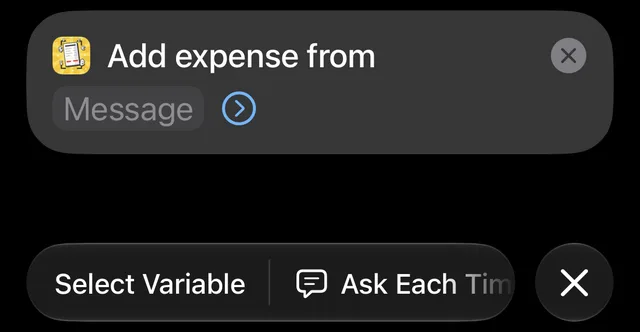
- ကီးဘုတ်အပေါ်က variable bar ကို Notification မြင်ရတဲ့အထိ ပွတ်ဆွဲပြီး နှိပ်ပါ။
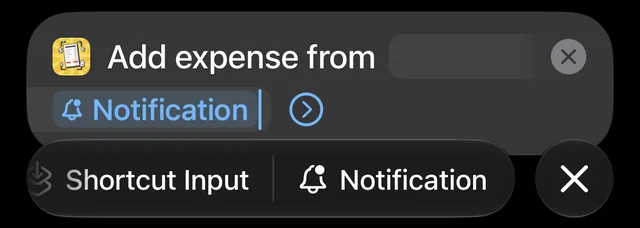
- ထည့်လိုက်တဲ့ Notification token ကို နှိပ်ပြီး Get အောက်မှာ Body ကို ရွေးပါ။ ဒါက ငွေပမာဏ ပါတဲ့ အသိပေးချက်ရဲ့ စာသားပါ။
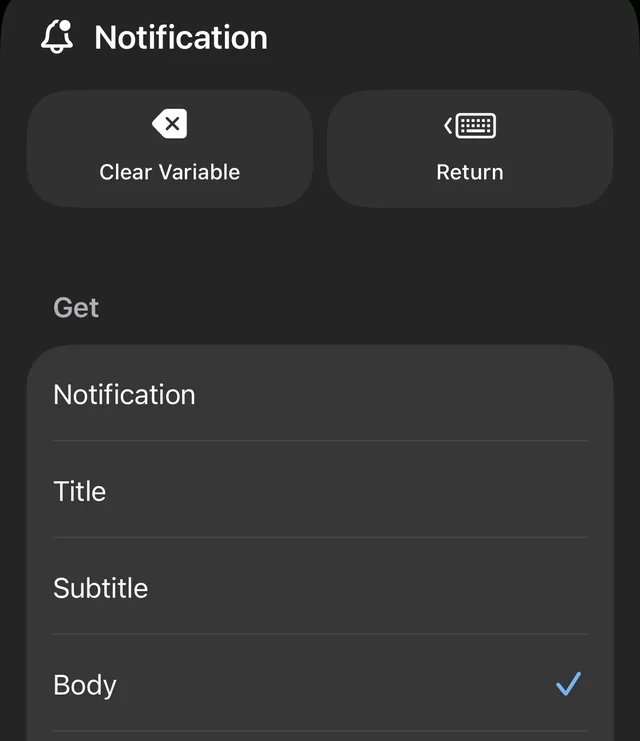
- From ပေါ်လာအောင် Spenti action ပေါ်က မြှားကို နှိပ်ပါ။ အလားတူ ဖြည့်ပေမဲ့ Title ကို ရွေးပါ။ ဘဏ်တချို့က ဆိုင် ဒါမှမဟုတ် အကောင့်နာမည်ကို title မှာ ထည့်ပြီး Spenti က အဲဒါကို သုံးပါတယ်။ Title token တစ်ခုပဲ ထားပါ။
- trigger block ပေါ်က မြှားကို နှိပ်ပြီး Automation ဖွင့်ထားကြောင်း သေချာပါစေ။ Notify ကို ပိတ်ထားလို့ရပါတယ်။
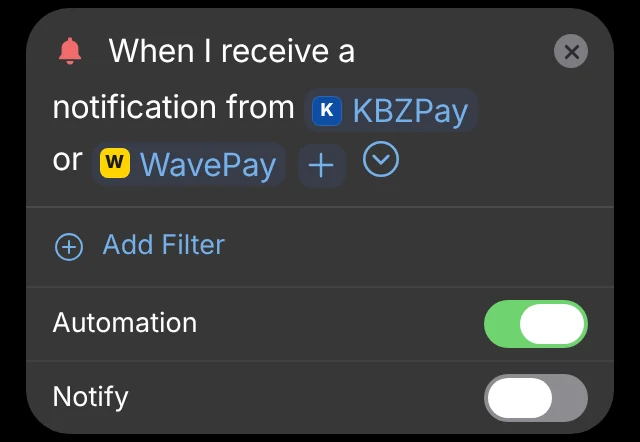
- Done ကို နှိပ်ပါ။ ဘဏ်ရဲ့ နောက်အသိပေးချက်က အလိုလို သိမ်းသွားပါမယ်။
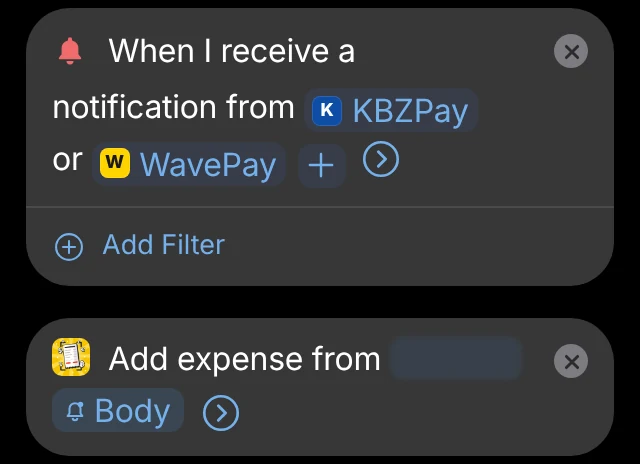
ရှောင်ရမယ့် အမှား တစ်ခု: trigger နဲ့ စတဲ့ shortcut မှာ Shortcut Input က ဗလာ ဖြစ်နေပါတယ်။ Spenti action က Shortcut Input ကို ဖတ်ရင် Spenti က မက်ဆေ့ချ် ဗလာလို့ ပြပါလိမ့်မယ်။ အဆင့် 4 နဲ့ 5 မှာလို trigger ရဲ့ ကိုယ်ပိုင် variable ဖြစ်တဲ့ Notification › Body ကို အမြဲ ထည့်ပါ။
ဘဏ် SMS အတွက် သတ်မှတ်ပါ
iOS 27 မှာ
အပေါ်ကအတိုင်းပဲ၊ trigger တစ်ခုပဲ ကွာပါတယ်။ When I receive a message ကို ထည့်ပြီး Add Filter ကို နှိပ်ကာ Sender is ကို Messages app မှာ ပြတဲ့ ဘဏ်ရဲ့ ပို့သူနာမည်အတိုင်း သတ်မှတ်ပါ။ Add expense from message ကို ထည့်၊ Message အကွက်ကို ရှင်း၊ variable bar မှာ Message ကို နှိပ်၊ token ကို နှိပ်ပြီး Get အောက်မှာ Content ကို ရွေးပါ။ ပြီးရင် trigger ရဲ့ Automation ကို ဖွင့်ပြီး Done ကို နှိပ်ပါ။
iOS 17 ကနေ 26 အထိ
- Shortcuts မှာ Automation tab ကို ဖွင့်ပြီး + ကို နှိပ်ကာ Message ကို ရွေးပါ။
- Sender ကို သင့်ဘဏ်အဖြစ် သတ်မှတ်ပြီး Run Immediately ကို ရွေးကာ Next ကို နှိပ်ပါ။
- New Blank Automation ကို ရွေးပြီး Add expense from message ကို ထည့်ပါ။
- Message မှာ Shortcut Input › Content ကို ရွေးပြီး Done ကို နှိပ်ပါ။
iOS 27 မတိုင်ခင် ဘဏ်အက်ပ် အသိပေးချက်ကို trigger အဖြစ် သုံးလို့မရလို့ ဒီဗားရှင်းတွေမှာ ဘဏ် SMS ကို သုံးပါ။
အလုပ်လုပ်မလုပ် စစ်ကြည့်ပါ
ငွေနည်းနည်း ပေးချေကြည့်ပါ၊ ဒါမှမဟုတ် နောက်တစ်ကြိမ် ပေးချေတာကို စောင့်ပါ။ Spenti ရဲ့ အသိပေးချက်ကို ခွင့်ပြုထားရင် ဘာသိမ်းလိုက်လဲ အသိပေးချက်တိုလေး ပို့ပြီး အသုံးစရိတ်က သင့်အခန်းထဲက corkboard ပေါ်မှာ ကပ်သွားပါတယ်။ Spenti ရဲ့ Settings ထဲက ဘဏ်မက်ဆေ့ချ် စာမျက်နှာမှာ မက်ဆေ့ချ်တွေ ရောက်မရောက်နဲ့ နောက်ဆုံး မက်ဆေ့ချ် အနည်းငယ်ကို ဘာလုပ်ခဲ့လဲ ကြည့်နိုင်ပါတယ်။
ဘာမှ မရောက်ဘူးလား။ ဒီအစဉ်အတိုင်း စစ်ကြည့်ပါ:
- Spenti က မက်ဆေ့ချ် ဗလာလို့ ပြတယ်။ action က Shortcut Input ကို ဖတ်နေပါတယ်။ အဆင့် 3 ကနေ 5 ကို ပြန်လုပ်ပါ။
- ဘာမှ မဖြစ်ဘူး။ trigger ရဲ့ Automation ဖွင့်ထားကြောင်း၊ iPhone Settings မှာ ဘဏ်အက်ပ်ကို အသိပေးချက် ပို့ခွင့် ပေးထားကြောင်း စစ်ပါ။ ဘဏ်တချို့က app ထဲမှာ သတ်မှတ်ထားတဲ့ ပမာဏအထက်မှပဲ အသိပေးလို့ အနည်းဆုံးအထိ လျှော့ထားပါ။
- တကယ့် ငွေပေးချေမှုအတွက် “အသုံးစရိတ် မဟုတ်လို့ ကျော်လိုက်ပါပြီ” လို့ ပြတယ်။ app တချို့က ငွေပမာဏ မပါဘဲ “ငွေလွှဲမှုအသစ် ရှိပါတယ်” လိုမျိုးပဲ ပို့ပါတယ်။ ဘဏ်အက်ပ် settings မှာ အသေးစိတ်ပါတဲ့ အသိပေးချက်ကို ရှာပါ၊ ဒါမှမဟုတ် ဘဏ် SMS ကို သုံးပါ။ Zawgyi နဲ့ ရောက်လာတဲ့ အသိပေးချက်လည်း ဒီလို ပြပါတယ်။
- Spenti က အသိပေးချက်ကို မဖတ်နိုင်ဘူး ဒါမှမဟုတ် မှားဖတ်တယ်။ မြန်မာ အသိပေးချက်တွေကို တကယ့် နမူနာနဲ့ မစစ်ရသေးလို့ ဖြစ်နိုင်ပါတယ်။ ဘဏ်မက်ဆေ့ချ် စာမျက်နှာမှာ အဲဒီ မက်ဆေ့ချ်ကို ဖွင့်ပြီး အကူအညီအတွက် အသေးစိတ် ကူးယူမည် (Copy details for support) ကို နှိပ်ကာ spenti.app/support မှာ ကူးထည့်ပေးပါ။ တကယ့် အသိပေးချက်တွေက စည်းမျဉ်းအသစ်တွေ ထည့်ဖို့ အဓိက လမ်းကြောင်းပါ။
မြန်မာမှာ Apple Pay မရှိသေးလို့ Apple Pay automation အပိုင်းကို ဒီမှာ ချန်ထားပါတယ်။ Spenti ရဲ့ ဘဏ်မက်ဆေ့ချ် စာမျက်နှာမှာ အထက်က ဗားရှင်းတိုင်းအတွက် ပုံနဲ့ အဆင့်ဆင့် လမ်းညွှန် ပါပါတယ်။ Spenti ကို အခု iPhone မှာ သုံးလို့ရပြီး Android က နောက်မှာ လာပါမယ်။ Android မှာတော့ Shortcuts အဆင့် မလိုဘဲ ဘဏ်အက်ပ်တွေရဲ့ အသိပေးချက်ကို Spenti က ကိုယ်တိုင် ဖတ်ပါမယ်။
Spenti အကြောင်း ပိုသိချင်ရင် မြန်မာအတွက် Spenti စာမျက်နှာ ကို ကြည့်ပါ။ တခြား app တွေနဲ့ နှိုင်းယှဉ်ချင်ရင် မြန်မာနိုင်ငံအတွက် အသုံးစရိတ်နဲ့ ဘောက်ချာ app များ နှိုင်းယှဉ်ချက် ကို ဖတ်ပါ။
မေးလေ့ရှိတဲ့ မေးခွန်းများ
iPhone မှာ ဘဏ်အသိပေးချက်ကို အသုံးစရိတ်အဖြစ် အလိုအလျောက် မှတ်လို့ရလား။
ရပါတယ်။ iPhone app တွေက တခြား app ရဲ့ အသိပေးချက်ကို မဖတ်နိုင်ပေမဲ့ Shortcuts app က ဖတ်နိုင်ပါတယ်။ ဘဏ်ရဲ့ အသိပေးချက် (iOS 27 နဲ့အထက်) ဒါမှမဟုတ် SMS (iOS 17 နဲ့အထက်) ရောက်တာနဲ့ စတင်တဲ့ automation က စာသားကို Spenti ရဲ့ action ဖြစ်တဲ့ Add expense from message ဆီ ပေးပြီး Spenti က အသုံးစရိတ်ကို ဖုန်းထဲမှာ သိမ်းပါတယ်။ Spenti ကို ပိတ်ထားချိန်မှာတောင် အလုပ်လုပ်ပါတယ်။
ဘယ် iOS ဗားရှင်း လိုလဲ။ iPhone မှာ မြန်မာဘာသာ မရှိရင်ရော။
ဘဏ် SMS အတွက် iOS 17 နဲ့အထက်၊ ဘဏ်အက်ပ် အသိပေးချက်အတွက် iOS 27 နဲ့အထက် လိုပါတယ်။ iOS 17 ကနေ 26 အထိမှာ ဘဏ် SMS ကို သုံးပါ။ iPhone မှာ မြန်မာဘာသာကို စနစ်ဘာသာအဖြစ် ရွေးလို့မရလို့ Shortcuts ခလုတ်တွေက English နဲ့ ပြပါတယ်။ ဒီလမ်းညွှန်မှာလည်း ခလုတ်နာမည်တွေကို English အတိုင်း ရေးထားပါတယ်။ Spenti app ကိုယ်တိုင်ကိုတော့ မြန်မာလို သုံးလို့ရပါတယ်။
KBZPay နဲ့ WavePay အသိပေးချက်တွေ ဖတ်နိုင်ပါသလား။
ဖတ်ဖို့ စည်းမျဉ်းတွေ ရှိပါတယ်။ ဒါပေမဲ့ အဲဒီ စည်းမျဉ်းတွေကို KBZPay၊ WavePay၊ AYA Pay၊ CB Pay စတဲ့ app တွေရဲ့ မျက်နှာပြင်ပေါ်က စကားလုံးတွေကနေ ရေးထားတာဖြစ်ပြီး တကယ့် အသိပေးချက် တစ်ခုနဲ့မှ မစစ်ရသေးပါ။ ငွေပေးချေမှု လွတ်သွားရင် ဒါမှမဟုတ် မှားဖတ်ရင် Spenti ရဲ့ ဘဏ်မက်ဆေ့ချ် စာမျက်နှာကနေ ပို့ပေးပါ။ တကယ့် အသိပေးချက်တွေနဲ့ စည်းမျဉ်းတွေကို ပြင်ပါတယ်။
Zawgyi စာနဲ့ ရောက်လာရင် ဘာဖြစ်မလဲ။
မှားမဖတ်ဘဲ ကျော်ထားပါတယ်။ Spenti က Unicode မြန်မာစာကိုပဲ ဖတ်လို့ Zawgyi နဲ့ ရေးထားတဲ့ အသိပေးချက်ကို အသုံးစရိတ် မဟုတ်ဘူးလို့ ကျော်ပြီး စကင် မတွက်ပါ။ wallet app မှာ ရွေးလို့ရရင် Unicode မြန်မာ ဒါမှမဟုတ် English ကို ရွေးပါ။ English အသိပေးချက်ကိုတော့ ပုံမှန်အတိုင်း ဖတ်ပါတယ်။
မက်ဆေ့ချ်တွေကို ဖုန်းအပြင်ကို ပို့သလား။
မပို့ပါ။ Shortcuts က စာသားကို ဖုန်းတစ်လုံးတည်းပေါ်က Spenti ဆီ ပေးပြီး Spenti က ကိုယ်ပိုင် စည်းမျဉ်းတွေနဲ့ အဲဒီမှာပဲ ဖတ်ပါတယ်။ ဘောက်ချာနဲ့ chat အတွက် ကိုယ်ပိုင် AI ကို ဖွင့်ထားရင်တောင် ဘဏ်မက်ဆေ့ချ်တွေကို ဘယ်ကိုမှ မပို့ပါ။
ပိုက်ဆံ ကုန်ပါသလား။
plan တိုင်းမှာ သုံးလို့ရပါတယ်။ Spenti သိမ်းတဲ့ မက်ဆေ့ချ်တစ်ခုစီက ဘောက်ချာလိုပဲ လစဉ် စကင် တစ်ကြိမ် သုံးပါတယ်: Free မှာ တစ်လ 30 ကြိမ်၊ Basic မှာ 100 ကြိမ်၊ Pro မှာ အကန့်အသတ်မရှိပါ။ ထပ်နေတဲ့ မက်ဆေ့ချ်နဲ့ တစ်ကြိမ်သုံးကုဒ်လို ကျော်လိုက်တဲ့ မက်ဆေ့ချ်တွေက အခမဲ့ပါ။ တစ်လစာ ကုန်သွားရင် ငွေပေးချေမှုအသစ်တွေက စောင့်နေပြီး နောက်လ ဒါမှမဟုတ် အဆင့်မြှင့်တာနဲ့ သိမ်းပါမယ်။
ဘယ်လို ရပ်ရမလဲ။
Shortcuts မှာ shortcut ကို ဖွင့်ပြီး trigger block ပေါ်က မြှားကို နှိပ်ကာ Automation ကို ပိတ်ပါ၊ ဒါမှမဟုတ် shortcut ကို ဖျက်ပါ။ Spenti က သင့် shortcut တွေကို မမြင်ရ၊ မပြင်နိုင်လို့ Shortcuts ထဲမှာပဲ ရပ်ရပါတယ်။
Android မှာ ရလား။
Spenti ကို အခု iPhone မှာ သုံးလို့ရပြီး Android က နောက်မှာ လာပါမယ်။ Android မှာ ပိုရိုးရှင်းပါတယ်: အသိပေးချက် ဖတ်ခွင့် ပေးလိုက်ရင် Spenti က ဘဏ်အက်ပ်တွေရဲ့ အသိပေးချက်ကို ကိုယ်တိုင် ဖတ်ပြီး Shortcuts အဆင့် မလိုပါ။
ဒီဘာသာပြန်ကို မြန်မာစကား မိခင်ဘာသာစကားပြောသူ စစ်ဆေးဖို့ ကျန်ပါသေးတယ်။